Hjemmets opgaver på hjemmeskærmen, låseskærmen og Mac'en
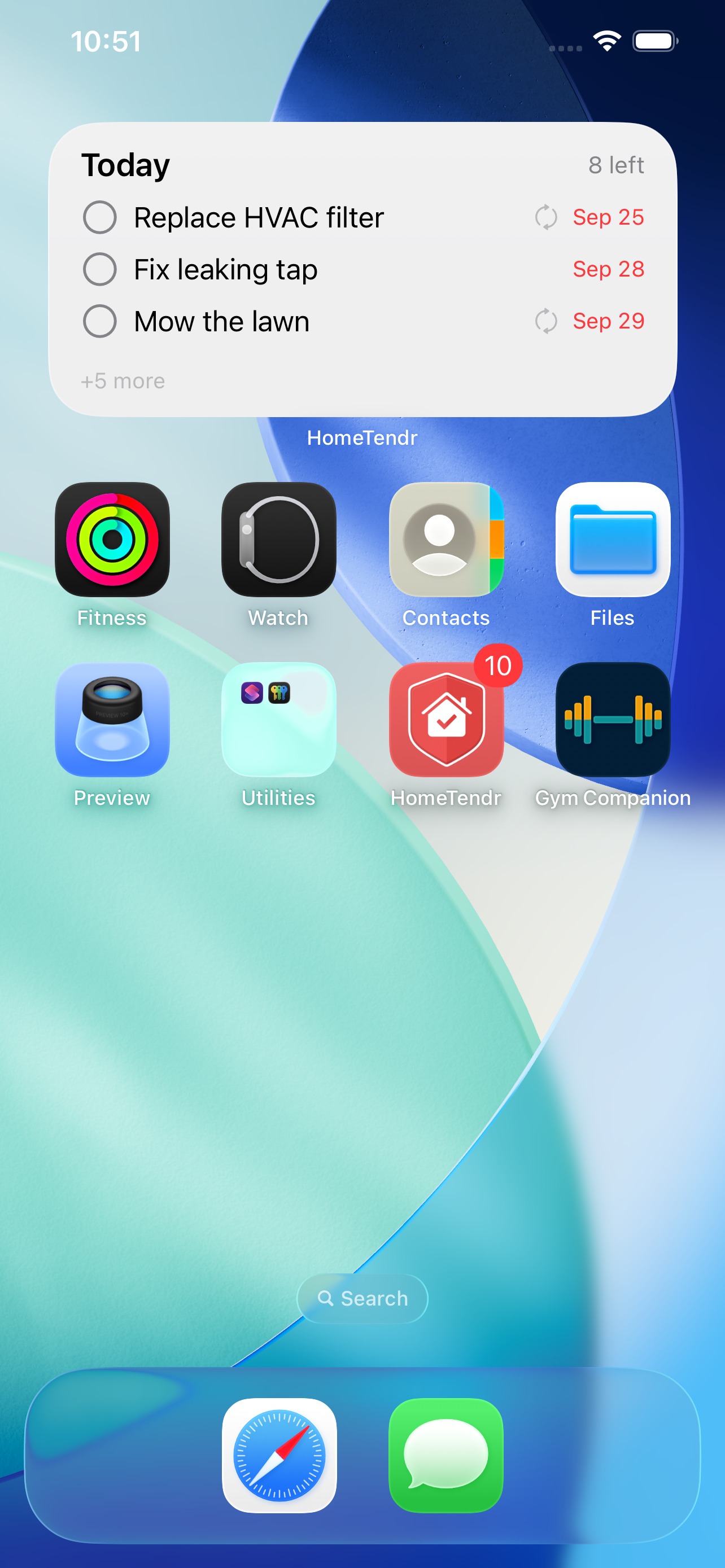
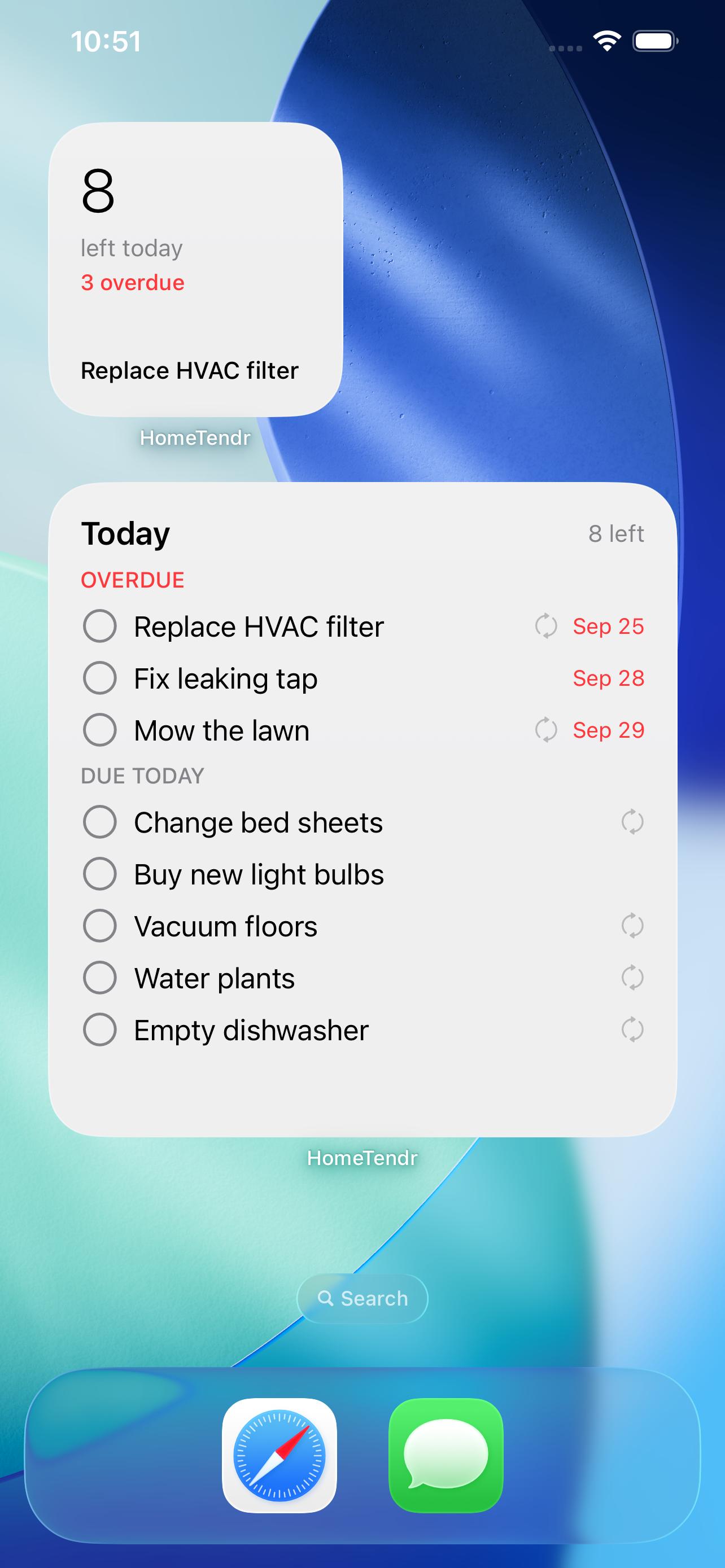
HomeTendrs widgets viser, hvad der skal gøres i dag, hvad der venter i ugen, og hvordan huset har det – uden at du åbner appen. Sæt hak ved en opgave med ét tryk, direkte på hjemmeskærmen.

Sæt hak direkte i widgetten
Tryk på cirklen ved siden af en opgave, så er den klaret. Gentagne opgaver rykker til næste dato, og resten af husstanden ser det i aktivitetsloggen.
Ugen der kommer
Kommende-widgetten viser de næste syv dage, dag for dag. Tryk på en opgave for at åbne den, eller på overskriften for at gå til Kommende i appen.
Husets tilstand på et øjeblik
Husets tilstand-widgetten viser samme status som appen: forfaldent vedligehold og garantier, der udløber inden for 30 dage. Det, der forfalder senere, vises, men markeres aldrig.
Dit hjem, dine rum, dine opgaver
Vælg, hvilket hjem en widget viser, afgræns den til områder eller etiketter, eller vis kun de opgaver, der er tildelt dig. Hver widget har sine egne indstillinger.
Sådan tilføjer du en widget
-
1
Hold fingeren på et tomt sted på hjemmeskærmen, tryk på Rediger og derefter på Tilføj widget.
-
2
Søg efter HomeTendr, og vælg I dag, Kommende eller Husets tilstand og derefter en størrelse – eller tilføj en til låseskærmen.
-
3
For at filtrere: hold fingeren på widgetten, og tryk på Rediger widget. Vælg Hjem, sæt Vis til Mine opgaver, eller vælg Områder og Etiketter.
-
4
Vil du tilføje opgaver med ét tryk, så læg knappen Ny opgave i Kontrolcenter eller på låseskærmen, eller vælg den til Handlingsknappen under Indstillinger → Handlingsknap.
-
5
På en Mac med macOS Sonoma eller nyere: slå Brug iPhone-widgets til i Systemindstillinger → Skrivebord og Dock, ctrl-klik derefter på skrivebordet, og vælg Rediger widgets.
Ofte stillede spørgsmål
Hvilke widgets og størrelser findes der?
I dag (lille, mellem og stor plus rund, rektangulær og én linje til låseskærmen), Kommende (mellem og stor) og Husets tilstand (lille, mellem og rektangulær på låseskærmen). Derudover findes knappen Ny opgave til Kontrolcenter, låseskærmen og Handlingsknappen.
Kan en widget kun vise ét rum eller én etiket?
Ja. Vælg et eller flere områder eller etiketter i Rediger widget. Vælger du et område, kommer områderne inden i det med. Sletter du senere området eller etiketten, viser widgetten blot alle opgaver igen.
Jeg er med i flere hjem. Hvilket viser widgetten?
Det hjem, der er aktivt i appen, medmindre du vælger et andet under Hjem i Rediger widget. Du kan have én widget pr. hjem side om side.
Virker widgetten på en Mac?
Ja. Med macOS Sonoma eller nyere kan iPhone-widgets placeres på Mac'ens skrivebord. Din iPhone skal være logget ind med samme Apple-konto og være i nærheden eller på samme wi-fi-netværk.
Hvilken plan skal jeg have?
Ingen bestemt – widgetsene og knappen Ny opgave er med i alle planer, også Free. Se priser for, hvad planerne tilføjer.
Flere funktioner
Tilbagevendende vedligeholdelsesopgaver med påmindelser
Opret hjemmets vedligeholdelse én gang som tilbagevendende opgaver. HomeTendr minder dig om filtre, tagrender og røgalarmer, når det er tid – år efter år.
Garantier, manualer og kvitteringer – pr. genstand
Registrér hvidevarer og andre ting i hjemmet med mærke, model, serienummer og garantidato, og gem kvitteringer og manualer sammen med hver genstand.
Historikken over alt, hvad du har gjort ved hjemmet
Gem renoveringer og større projekter i hjemmet med dato, pris, rum, noter og fotos, og se dem på en tidslinje – perfekt den dag, du sælger boligen.