Die Aufgaben deines Zuhauses auf Home-Bildschirm, Sperrbildschirm und Mac
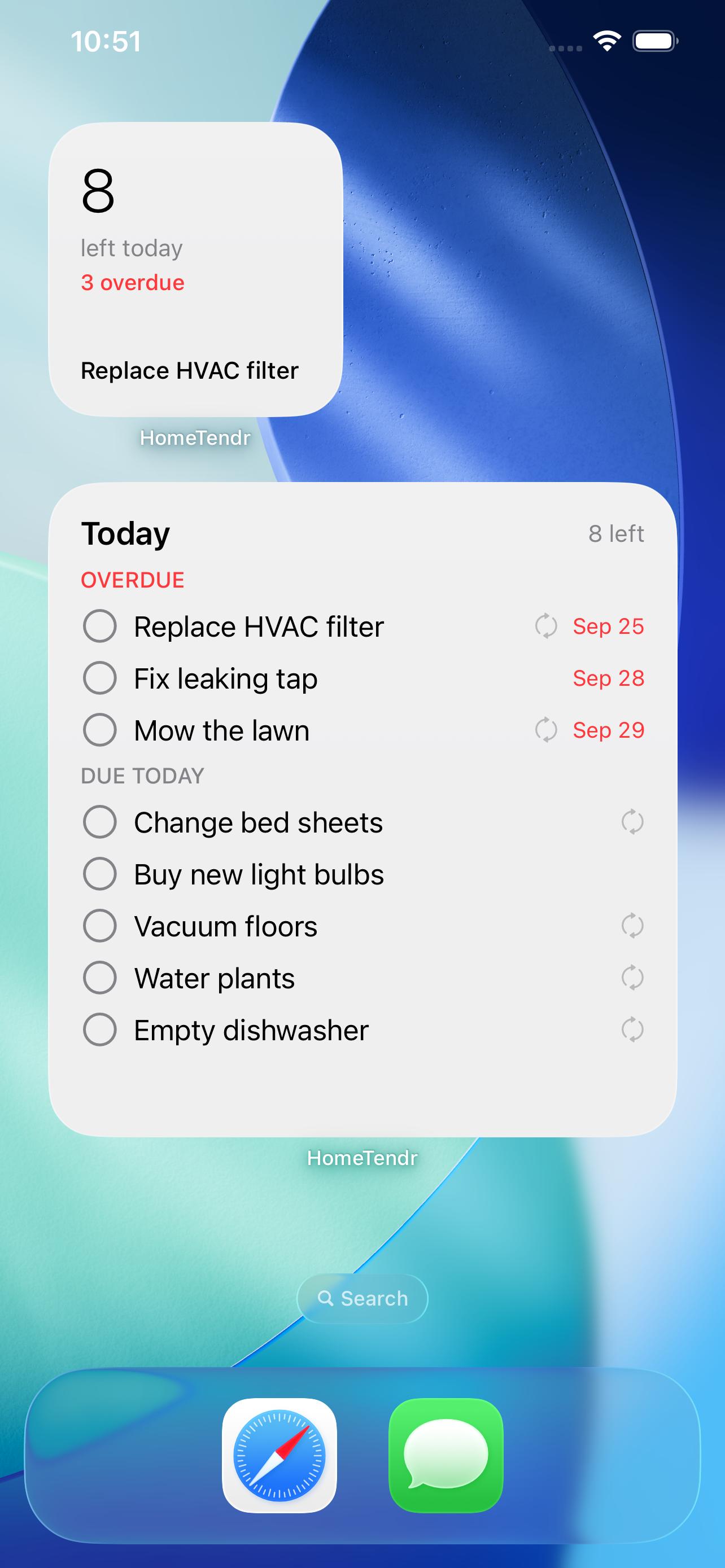
Die Widgets von HomeTendr zeigen, was heute zu tun ist, was diese Woche ansteht und wie es um dein Zuhause steht – ohne die App zu öffnen. Hake eine Aufgabe mit einem Tipp ab, direkt auf dem Home-Bildschirm.

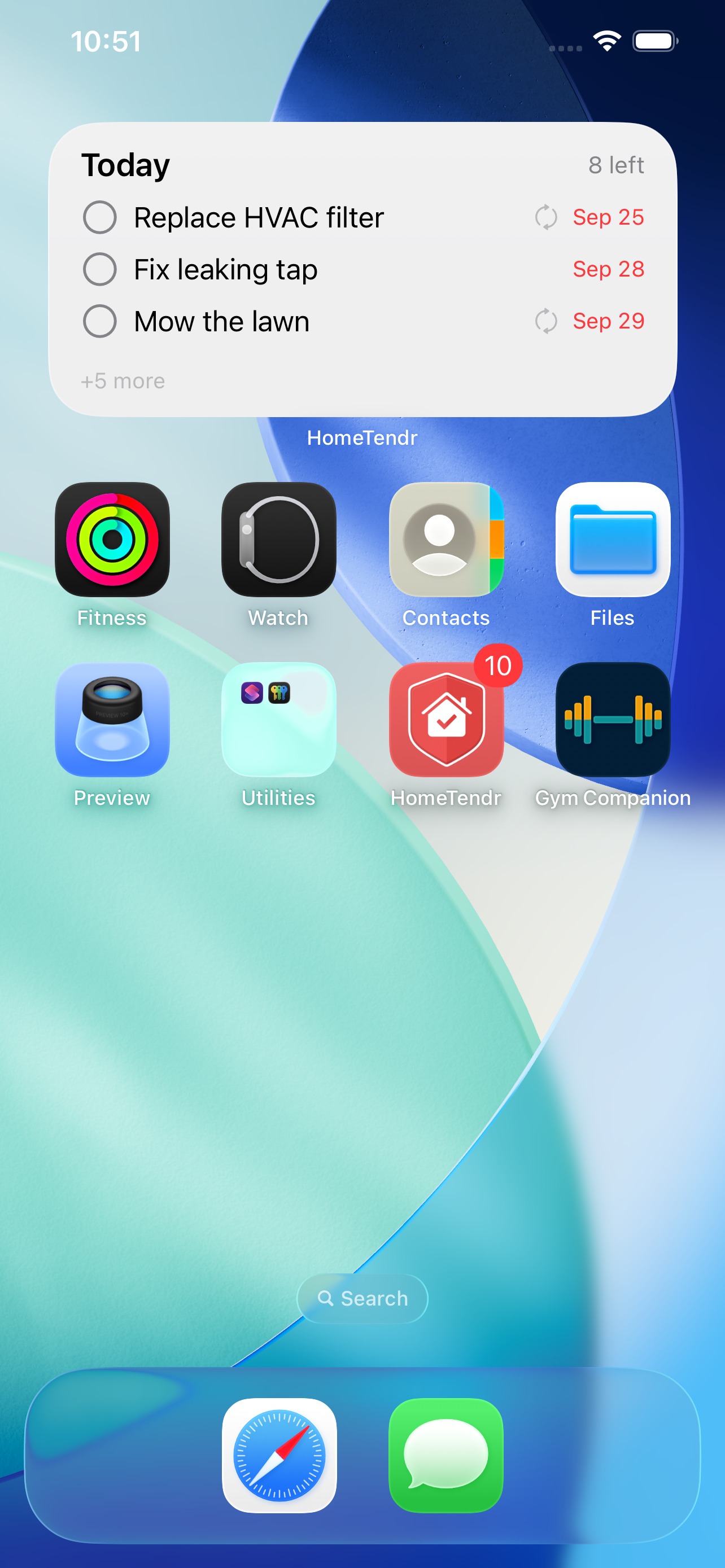
Direkt im Widget abhaken
Tippe auf den Kreis neben einer Aufgabe, und sie ist erledigt. Wiederkehrende Aufgaben rücken zum nächsten Termin vor, und der Rest des Haushalts sieht es im Aktivitätsprotokoll.
Die kommende Woche
Das Widget „Anstehend“ zeigt die nächsten sieben Tage, nach Tagen gruppiert. Tippe auf eine Aufgabe, um sie zu öffnen, oder auf die Überschrift, um in der App zu „Anstehend“ zu wechseln.
Zustand des Hauses auf einen Blick
Das Widget „Zustand des Hauses“ zeigt denselben Status wie die App: überfällige Wartung und Garantien, die innerhalb von 30 Tagen auslaufen. Später Fälliges wird angezeigt, aber nie markiert.
Dein Zuhause, deine Räume, deine Aufgaben
Wähle, welches Zuhause ein Widget zeigt, schränke es auf Bereiche oder Etiketten ein oder zeige nur die dir zugewiesenen Aufgaben. Jedes Widget behält seine eigenen Einstellungen.
So fügst du ein Widget hinzu
-
1
Lege den Finger auf eine freie Stelle des Home-Bildschirms, tippe auf Bearbeiten und dann auf Widget hinzufügen.
-
2
Suche nach HomeTendr und wähle Heute, Anstehend oder Zustand des Hauses und dann eine Größe – oder füge eines dem Sperrbildschirm hinzu.
-
3
Zum Filtern legst du den Finger auf das Widget und tippst auf Widget bearbeiten: Wähle ein Zuhause, stelle Anzeigen auf Meine Aufgaben oder wähle Bereiche und Etiketten.
-
4
Um Aufgaben mit einem Tipp anzulegen, füge die Steuerung Neue Aufgabe zum Kontrollzentrum oder Sperrbildschirm hinzu oder lege sie unter Einstellungen → Aktionstaste auf die Aktionstaste.
-
5
Auf einem Mac ab macOS Sonoma: Aktiviere iPhone-Widgets verwenden unter Systemeinstellungen → Schreibtisch & Dock, klicke dann bei gedrückter Control-Taste auf den Schreibtisch und wähle Widgets bearbeiten.
Häufige Fragen
Welche Widgets und Größen gibt es?
„Heute“ (klein, mittel und groß sowie rund, rechteckig und einzeilig für den Sperrbildschirm), „Anstehend“ (mittel und groß) und „Zustand des Hauses“ (klein, mittel und rechteckig auf dem Sperrbildschirm). Dazu kommt die Steuerung „Neue Aufgabe“ für Kontrollzentrum, Sperrbildschirm und Aktionstaste.
Kann ein Widget nur einen Raum oder ein Etikett zeigen?
Ja. Wähle unter „Widget bearbeiten“ einen oder mehrere Bereiche oder Etiketten. Ein Bereich schließt die Bereiche darin mit ein. Löschst du den Bereich oder das Etikett später, zeigt das Widget einfach wieder alle Aufgaben.
Ich bin in mehreren Zuhausen. Welches zeigt das Widget?
Das Zuhause, das in der App aktiv ist – außer du wählst unter „Zuhause“ in „Widget bearbeiten“ ein anderes. Du kannst je Zuhause ein eigenes Widget nebeneinander haben.
Funktioniert das Widget auf dem Mac?
Ja. Ab macOS Sonoma lassen sich iPhone-Widgets auf dem Mac-Schreibtisch platzieren. Dein iPhone muss mit demselben Apple Account angemeldet und in der Nähe oder im selben WLAN sein.
Welchen Plan brauche ich?
Keinen bestimmten – die Widgets und die Steuerung „Neue Aufgabe“ sind in jedem Plan enthalten, auch in Free. Unter Preise siehst du, was die Pläne zusätzlich bieten.
Weitere Funktionen
Wiederkehrende Wartungsaufgaben mit Erinnerungen
Lege die Wartung deines Zuhauses einmal als wiederkehrende Aufgaben an. HomeTendr erinnert dich an Filter, Dachrinnen und Rauchmelder – Jahr für Jahr.
Garantien, Anleitungen und Belege – pro Gegenstand
Erfasse Geräte und andere Dinge im Haus mit Marke, Modell, Seriennummer und Garantiedatum und bewahre Belege und Anleitungen direkt beim Gegenstand auf.
Die Geschichte von allem, was du am Haus gemacht hast
Erfasse Renovierungen und größere Projekte mit Datum, Kosten, Räumen, Notizen und Fotos und sieh sie auf einer Zeitleiste – ideal, wenn du dein Haus verkaufst.