Hemmets uppgifter på hemskärmen, låsskärmen och Macen
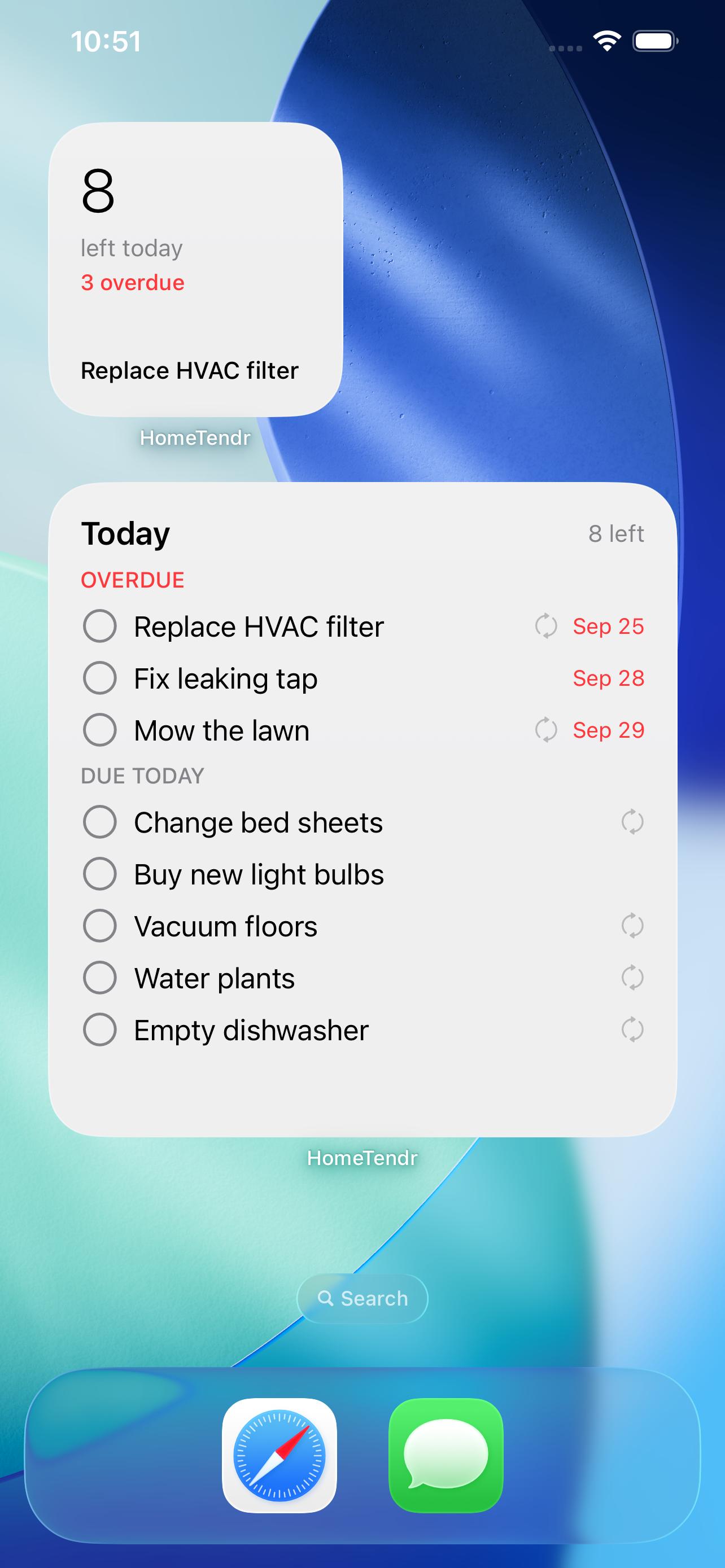
HomeTendrs widgetar visar vad som behöver göras idag, vad som väntar i veckan och hur huset mår – utan att du öppnar appen. Bocka av en uppgift med ett tryck, direkt på hemskärmen.

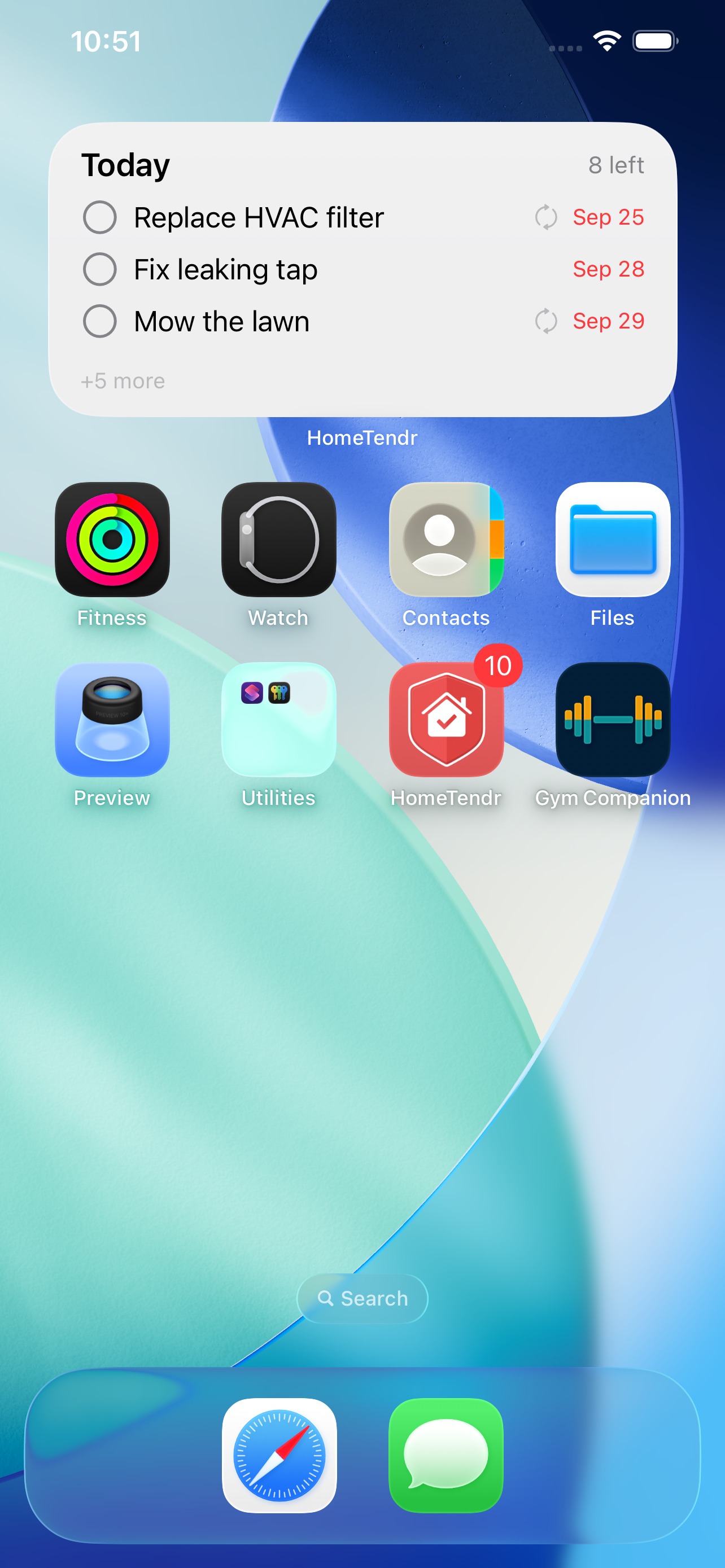
Bocka av direkt i widgeten
Tryck på cirkeln bredvid en uppgift så är den klar. Återkommande uppgifter flyttas till nästa datum, och resten av hushållet ser det i aktivitetsloggen.
Veckan som kommer
Kommande-widgeten visar de närmaste sju dagarna, dag för dag. Tryck på en uppgift för att öppna den, eller på rubriken för att gå till Kommande i appen.
Husets skick i en blick
Husets skick-widgeten visar samma läge som appen: försenat underhåll och garantier som löper ut inom 30 dagar. Det som förfaller senare visas, men flaggas aldrig.
Ditt hem, dina rum, dina uppgifter
Välj vilket hem en widget visar, begränsa den till områden eller etiketter, eller visa bara uppgifter som är tilldelade dig. Varje widget har sina egna inställningar.
Så lägger du till en widget
-
1
Håll fingret på en tom yta på hemskärmen, tryck på Redigera och sedan på Lägg till widget.
-
2
Sök efter HomeTendr och välj Idag, Kommande eller Husets skick och sedan en storlek – eller lägg en på låsskärmen.
-
3
För att filtrera: håll fingret på widgeten och tryck på Redigera widget. Välj Hem, ställ in Visa på Mina uppgifter, eller välj Områden och Etiketter.
-
4
För att lägga till uppgifter med ett tryck: lägg reglaget Ny uppgift i Kontrollcenter eller på låsskärmen, eller välj det för Åtgärdsknappen under Inställningar → Åtgärdsknapp.
-
5
På en Mac med macOS Sonoma eller senare: slå på Använd iPhone-widgetar i Systeminställningar → Skrivbord och Dock, kontrollklicka sedan på skrivbordet och välj Redigera widgetar.
Vanliga frågor
Vilka widgetar och storlekar finns?
Idag (liten, mellan och stor, plus rund, rektangulär och en rad för låsskärmen), Kommande (mellan och stor) och Husets skick (liten, mellan och rektangulär på låsskärmen). Dessutom finns reglaget Ny uppgift för Kontrollcenter, låsskärmen och Åtgärdsknappen.
Kan en widget visa bara ett rum eller en etikett?
Ja. Välj ett eller flera områden eller etiketter i Redigera widget. Väljer du ett område kommer områdena inuti det med. Tar du senare bort området eller etiketten visar widgeten helt enkelt alla uppgifter igen.
Jag är med i flera hem. Vilket visar widgeten?
Det hem som är aktivt i appen, om du inte väljer ett annat under Hem i Redigera widget. Du kan ha en widget per hem bredvid varandra.
Fungerar widgeten på en Mac?
Ja. Med macOS Sonoma eller senare kan iPhone-widgetar läggas på Macens skrivbord. Din iPhone behöver vara inloggad med samma Apple-konto och vara i närheten eller på samma wifi-nätverk.
Vilken plan behöver jag?
Ingen särskild – widgetarna och reglaget Ny uppgift ingår i alla planer, även Free. Se priser för vad planerna lägger till.
Fler funktioner
Återkommande underhållsuppgifter med påminnelser
Lägg in hemmets underhåll en gång som återkommande uppgifter. HomeTendr påminner när filter, hängrännor och brandvarnare ska ses över – år efter år.
Garantier, manualer och kvitton – per föremål
Lägg in vitvaror och andra saker i hemmet med märke, modell, serienummer och garantidatum, och spara kvitton och manualer tillsammans med varje föremål.
Historiken över allt du har gjort med hemmet
Spara renoveringar och större projekt i hemmet med datum, kostnad, rum, anteckningar och foton, och se dem på en tidslinje – perfekt den dag du säljer.