Hjemmets oppgaver på Hjem-skjermen, låseskjermen og Macen
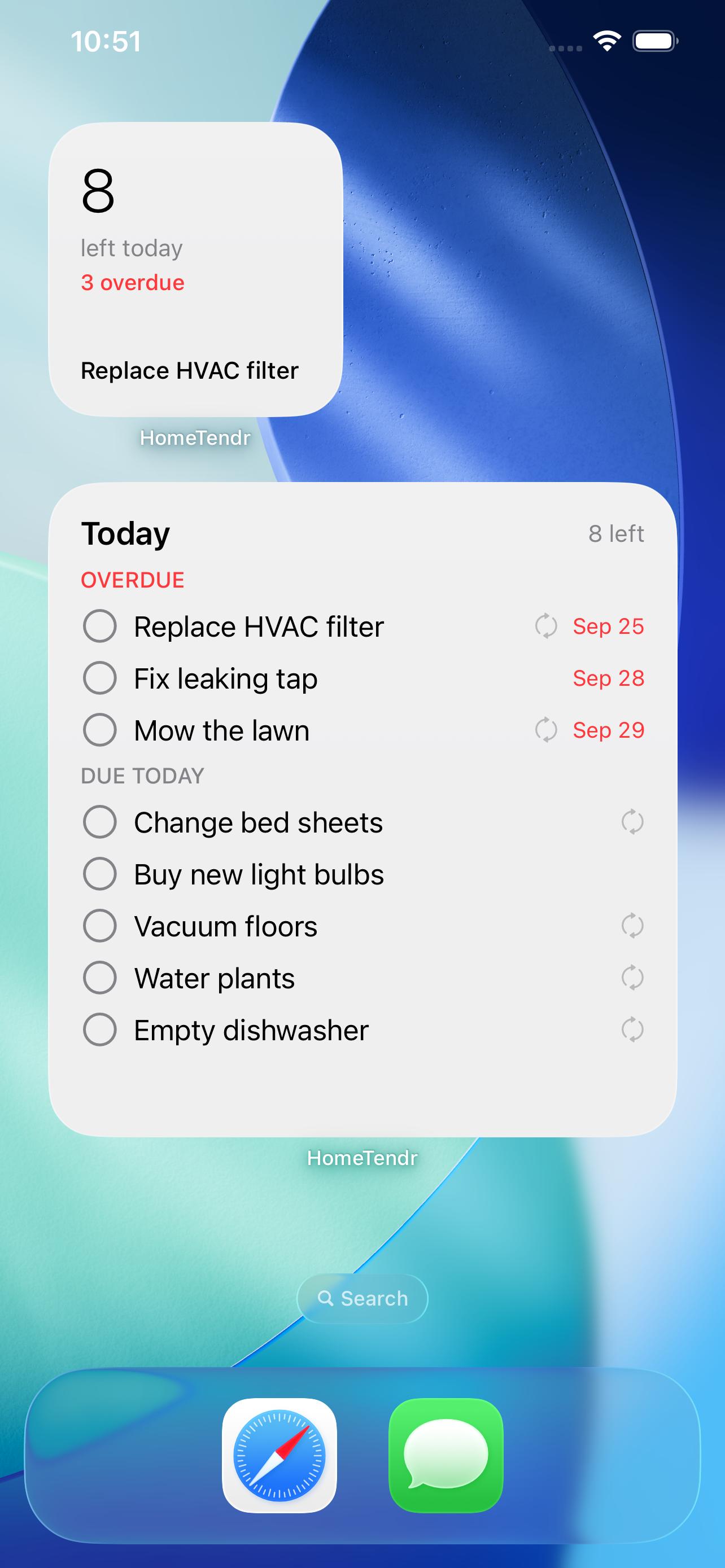
HomeTendrs widgeter viser hva som må gjøres i dag, hva som venter denne uken og hvordan boligen har det – uten at du åpner appen. Huk av en oppgave med ett trykk, rett på Hjem-skjermen.

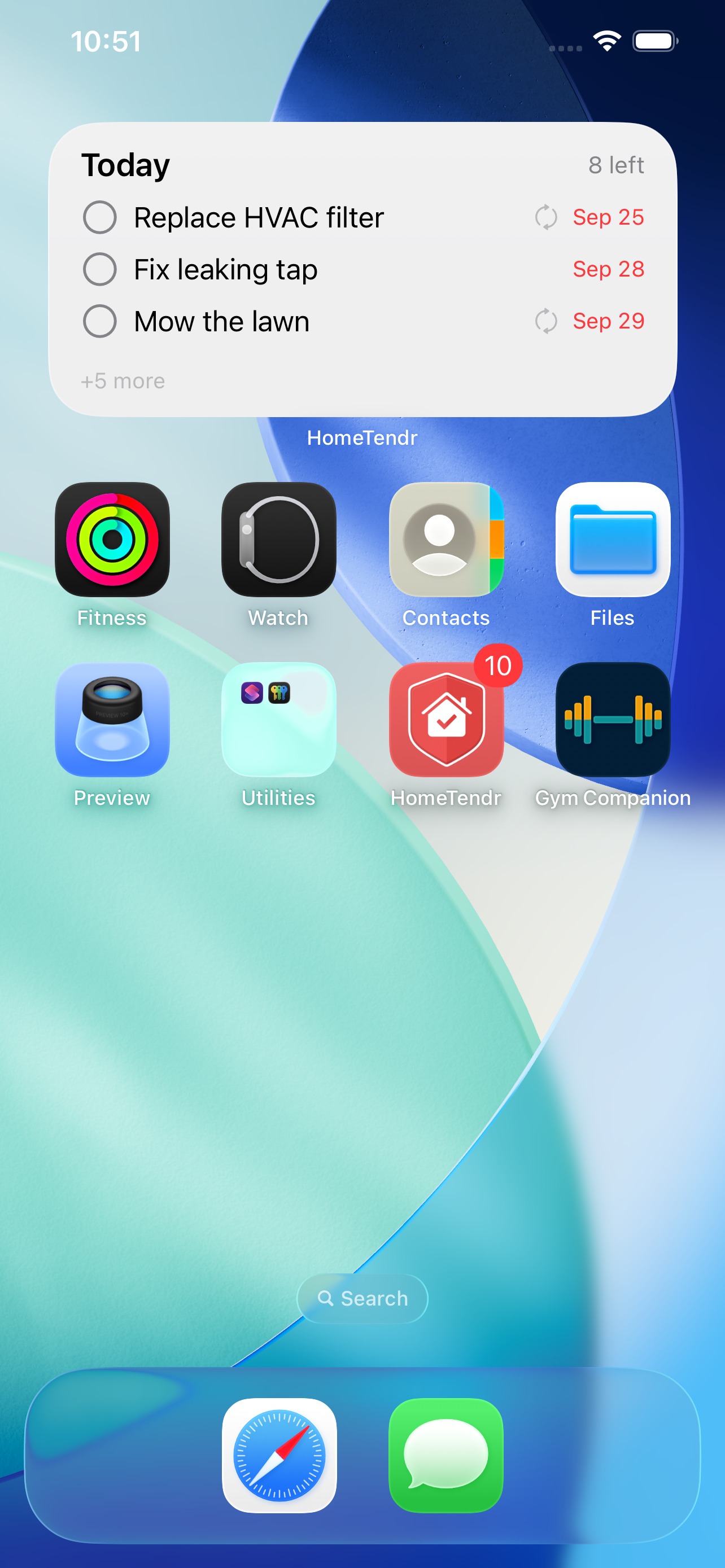
Huk av rett i widgeten
Trykk på sirkelen ved siden av en oppgave, så er den gjort. Gjentakende oppgaver flyttes til neste dato, og resten av husstanden ser det i aktivitetsloggen.
Uken som kommer
Kommende-widgeten viser de neste sju dagene, dag for dag. Trykk på en oppgave for å åpne den, eller på overskriften for å gå til Kommende i appen.
Boligens tilstand med ett blikk
Boligens tilstand-widgeten viser samme status som appen: forfalt vedlikehold og garantier som utløper innen 30 dager. Det som forfaller senere, vises, men flagges aldri.
Ditt hjem, dine rom, dine oppgaver
Velg hvilket hjem en widget viser, avgrens den til områder eller etiketter, eller vis bare oppgavene som er tildelt deg. Hver widget har sine egne innstillinger.
Slik legger du til en widget
-
1
Hold fingeren på et tomt område på Hjem-skjermen, trykk på Rediger og deretter på Legg til widget.
-
2
Søk etter HomeTendr og velg I dag, Kommende eller Boligens tilstand og deretter en størrelse – eller legg en til på låseskjermen.
-
3
For å filtrere: hold fingeren på widgeten og trykk på Rediger widget. Velg Hjem, sett Vis til Mine oppgaver, eller velg Områder og Etiketter.
-
4
Vil du legge til oppgaver med ett trykk, kan du legge kontrollen Ny oppgave i Kontrollsenter eller på låseskjermen, eller velge den for Handlingsknappen under Innstillinger → Handlingsknapp.
-
5
På en Mac med macOS Sonoma eller nyere: slå på Bruk iPhone-widgeter i Systeminnstillinger → Skrivebord og Dock, ctrl-klikk deretter på skrivebordet og velg Rediger widgeter.
Vanlige spørsmål
Hvilke widgeter og størrelser finnes?
I dag (liten, middels og stor, pluss rund, rektangulær og én linje for låseskjermen), Kommende (middels og stor) og Boligens tilstand (liten, middels og rektangulær på låseskjermen). I tillegg finnes kontrollen Ny oppgave for Kontrollsenter, låseskjermen og Handlingsknappen.
Kan en widget vise bare ett rom eller én etikett?
Ja. Velg ett eller flere områder eller etiketter i Rediger widget. Velger du et område, blir områdene inni det med. Sletter du området eller etiketten senere, viser widgeten ganske enkelt alle oppgavene igjen.
Jeg er med i flere hjem. Hvilket viser widgeten?
Hjemmet som er aktivt i appen, med mindre du velger et annet under Hjem i Rediger widget. Du kan ha én widget per hjem side om side.
Fungerer widgeten på en Mac?
Ja. Med macOS Sonoma eller nyere kan iPhone-widgeter plasseres på Mac-skrivebordet. iPhonen må være logget på med samme Apple-konto og være i nærheten eller på samme Wi-Fi-nettverk.
Hvilken plan trenger jeg?
Ingen bestemt – widgetene og kontrollen Ny oppgave er med i alle planer, også Free. Se priser for hva planene legger til.
Flere funksjoner
Gjentakende vedlikeholdsoppgaver med påminnelser
Legg inn hjemmets vedlikehold én gang som gjentakende oppgaver. HomeTendr minner deg på filtre, takrenner og røykvarslere når det er tid – år etter år.
Garantier, bruksanvisninger og kvitteringer – per gjenstand
Registrer hvitevarer og andre ting i hjemmet med merke, modell, serienummer og garantidato, og ta vare på kvitteringer og bruksanvisninger sammen med hver gjenstand.
Historikken over alt du har gjort med hjemmet
Lagre oppussinger og større prosjekter i hjemmet med dato, kostnad, rom, notater og bilder, og se dem på en tidslinje – perfekt den dagen du selger boligen.