De taken van je huis op je beginscherm, toegangsscherm en Mac
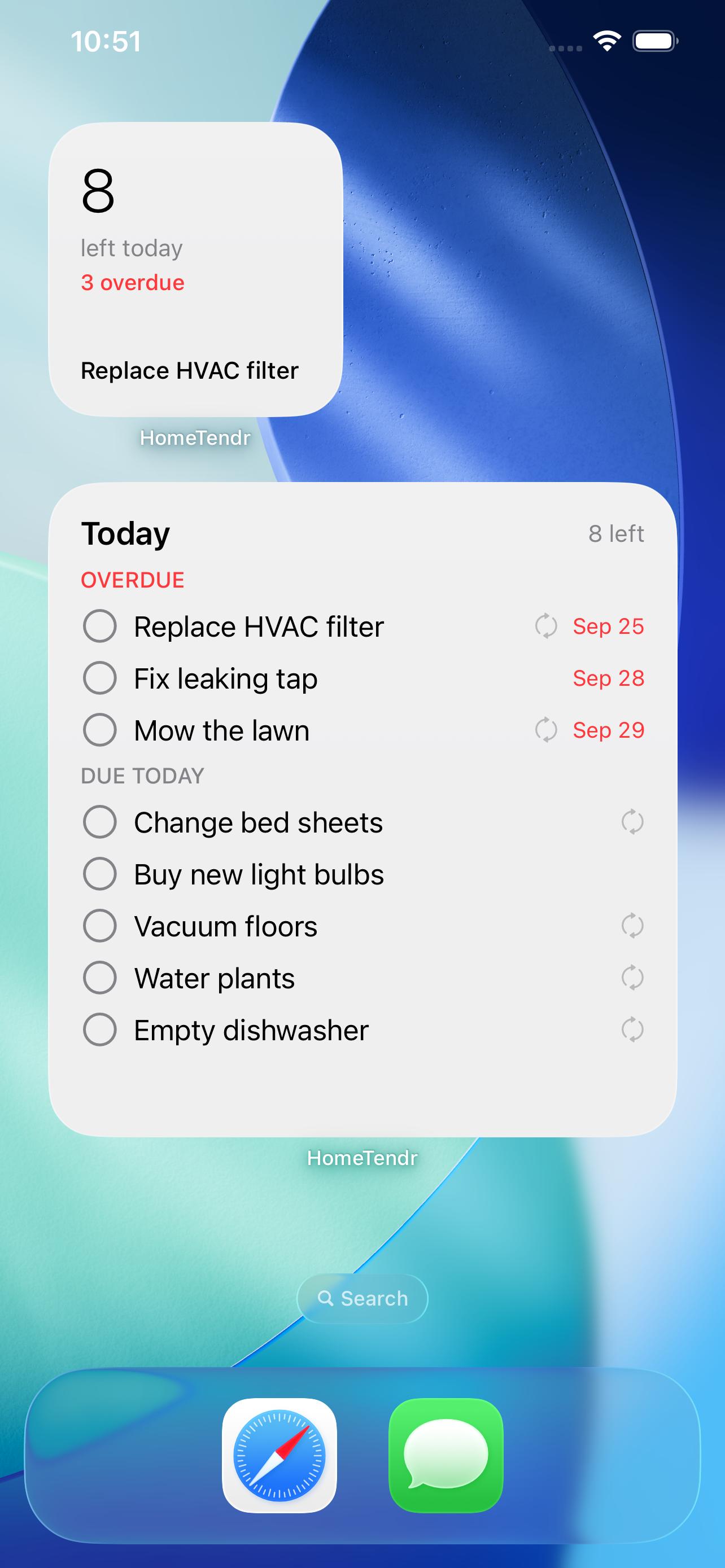
De widgets van HomeTendr laten zien wat er vandaag moet gebeuren, wat er deze week aankomt en hoe je huis ervoor staat – zonder de app te openen. Vink een taak af met één tik, direct op je beginscherm.

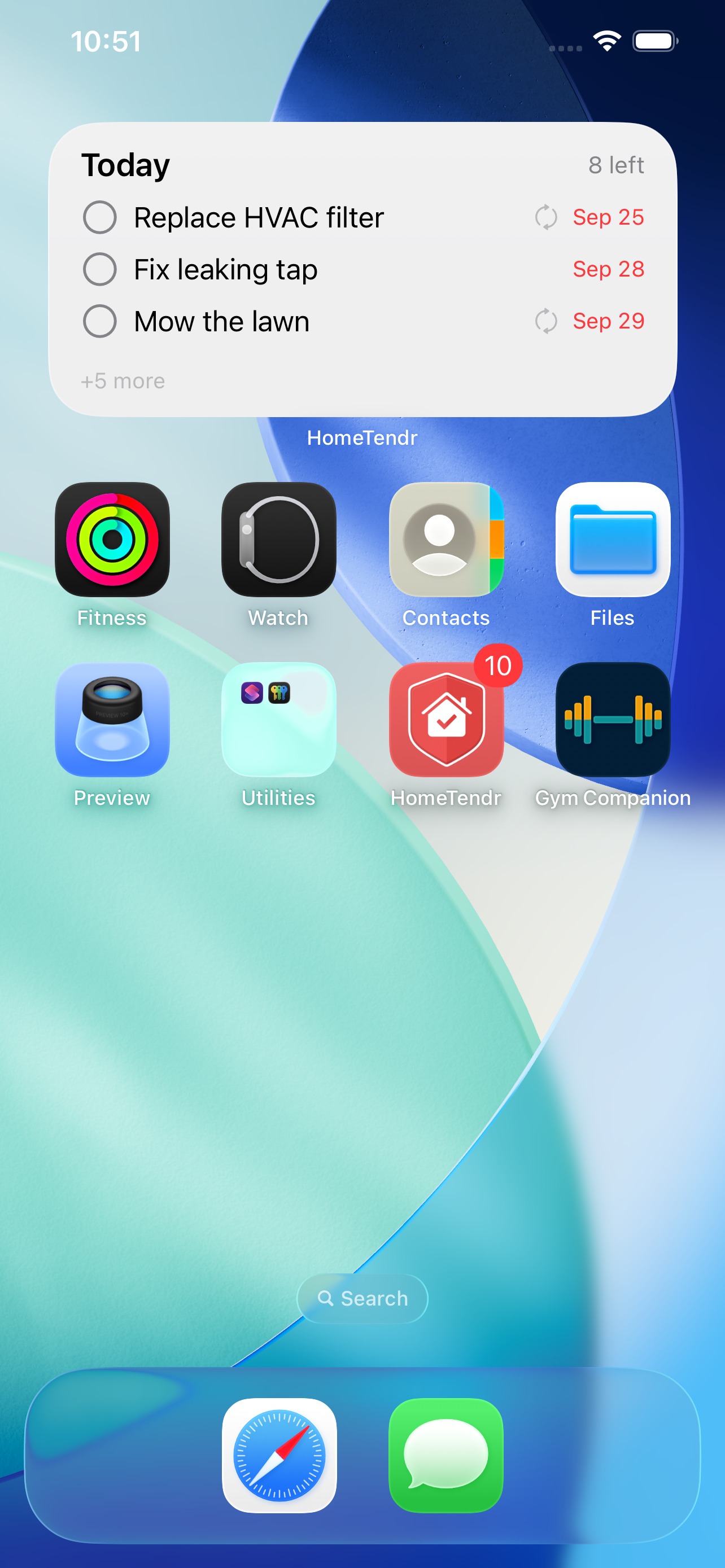
Afvinken in de widget
Tik op het rondje naast een taak en hij is klaar. Terugkerende taken schuiven door naar hun volgende datum, en de rest van het huishouden ziet het in het activiteitenlogboek.
De komende week
De widget Binnenkort toont de komende zeven dagen, per dag gegroepeerd. Tik op een taak om hem te openen, of op de kop om naar Binnenkort in de app te gaan.
Staat van het huis in één oogopslag
De widget Staat van het huis toont dezelfde status als de app: achterstallig onderhoud en garanties die binnen 30 dagen aflopen. Wat later vervalt, wordt getoond maar nooit gemarkeerd.
Jouw huis, jouw ruimtes, jouw taken
Kies welk huis een widget toont, beperk hem tot ruimtes of labels, of toon alleen de taken die aan jou zijn toegewezen. Elke widget houdt zijn eigen instellingen.
Zo voeg je een widget toe
-
1
Houd je vinger op een lege plek op het beginscherm, tik op Wijzig en daarna op Voeg widget toe.
-
2
Zoek naar HomeTendr en kies Vandaag, Binnenkort of Staat van het huis en daarna een formaat – of zet er een op je toegangsscherm.
-
3
Om te filteren houd je je vinger op de widget en tik je op Wijzig widget: kies een Huis, zet Toon op Mijn taken, of kies Ruimtes en Labels.
-
4
Wil je met één tik taken toevoegen, zet dan de regelaar Nieuwe taak in het bedieningspaneel of op het toegangsscherm, of kies hem voor de Actieknop via Instellingen → Actieknop.
-
5
Op een Mac met macOS Sonoma of nieuwer: zet Gebruik iPhone-widgets aan in Systeeminstellingen → Bureaublad en Dock, klik daarna met de Control-toets ingedrukt op het bureaublad en kies Wijzig widgets.
Veelgestelde vragen
Welke widgets en formaten zijn er?
Vandaag (klein, middel en groot, plus rond, rechthoekig en één regel voor het toegangsscherm), Binnenkort (middel en groot) en Staat van het huis (klein, middel en rechthoekig op het toegangsscherm). Daarnaast is er de regelaar Nieuwe taak voor het bedieningspaneel, het toegangsscherm en de Actieknop.
Kan een widget maar één ruimte of label tonen?
Ja. Kies in Wijzig widget een of meer ruimtes of labels. Een ruimte neemt de ruimtes daarbinnen mee. Verwijder je die ruimte of dat label later, dan toont de widget gewoon weer alle taken.
Ik zit in meerdere huizen. Welk huis toont de widget?
Het huis dat actief is in de app, tenzij je onder Huis in Wijzig widget een ander kiest. Je kunt per huis een eigen widget naast elkaar hebben.
Werkt de widget op een Mac?
Ja. Met macOS Sonoma of nieuwer kun je iPhone-widgets op het bureaublad van je Mac zetten. Je iPhone moet met hetzelfde Apple Account zijn ingelogd en in de buurt zijn of op hetzelfde wifinetwerk.
Welk abonnement heb ik nodig?
Geen speciaal – de widgets en de regelaar Nieuwe taak zitten in elk abonnement, ook in Free. Zie prijzen voor wat de abonnementen toevoegen.
Meer functies
Terugkerende onderhoudstaken met herinneringen
Zet het onderhoud van je huis één keer in als terugkerende taken. HomeTendr herinnert je aan filters, dakgoten en rookmelders wanneer het tijd is – elk jaar.
Garanties, handleidingen en bonnen – per item
Leg apparaten en andere dingen in huis vast met merk, model, serienummer en garantiedatum, en bewaar bonnen en handleidingen bij elk item.
De geschiedenis van alles wat je aan je huis hebt gedaan
Leg renovaties en grotere projecten vast met datum, kosten, ruimtes, notities en foto's, en bekijk ze op een tijdlijn – ideaal als je je huis verkoopt.